For utesteder
Slik oppretter du et tilbud på Spiseute
Opprett tilbud for alle gjester eller egne medlemstilbud for Spiseute-medlemmer. Du bestemmer selv innholdet og hvor lenge tilbudet skal gjelde.
1. Opprett et nytt tilbud
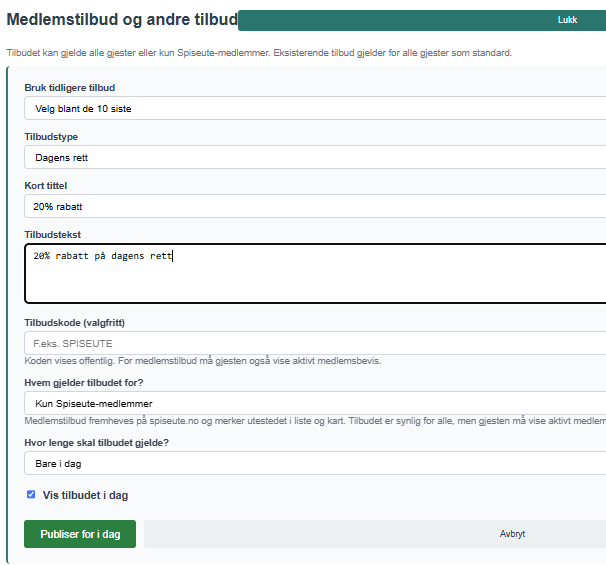
Åpne funksjonen «Medlemstilbud og andre tilbud» for utestedet ditt.
Har du registrert tilbud tidligere, kan du også hente frem et av de 10 siste tilbudene og bruke det på nytt.
2. Fyll inn tilbudet
Tilbudstype: Velg hva tilbudet gjelder, for eksempel «Dagens rett».
Kort tittel: Skriv en tydelig overskrift, for eksempel «20 % rabatt».
Tilbudstekst: Beskriv hva gjesten får, for eksempel «20 % rabatt på dagens rett».
Tilbudskode: Legg eventuelt inn en kode gjesten skal oppgi.
3. Velg hvem tilbudet skal gjelde for
Du kan velge om tilbudet skal gjelde alle gjester eller bare Spiseute-medlemmer.
Tilbud for alle gjester
Tilbudet kan benyttes av alle, uten krav om medlemskap.
Medlemstilbud
Medlemstilbud fremheves på spiseute.no og merker utestedet i liste og kart. Utesteder med aktive medlemstilbud vises først i standardoversikten.
Tilbudet er synlig for alle som besøker Spiseute, men kan bare benyttes av gjester med et aktivt Spiseute-medlemskap. Gjesten viser medlemsbeviset sitt når tilbudet benyttes.
Tips: Utesteder med aktive medlemstilbud blir prioritert i oversikten på Spiseute. Medlemstilbud kan derfor gi utestedet økt synlighet.
4. Velg hvor lenge tilbudet skal gjelde
Du kan velge mellom tre alternativer:
Bare i dag
Tilbudet gjelder kun i dag. Passer godt for dagens rett, ledige bord eller andre tilbud som bare skal være tilgjengelige én dag.
Fast tilbud
Bruk dette når tilbudet skal gjentas på bestemte ukedager.
Velg hvilke ukedager tilbudet skal gjelde.
Angi eventuelt en sluttdato.
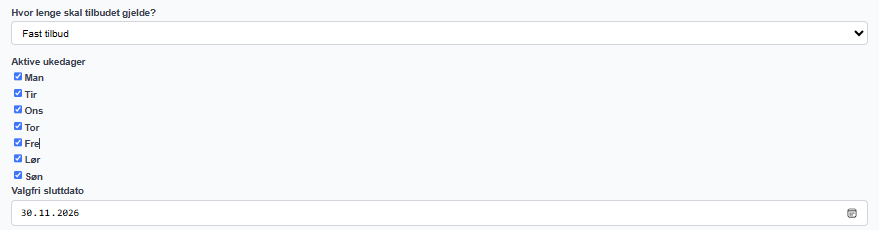
Bruk «Vis tilbudet» for å bestemme om tilbudet skal være synlig.
Eksempel: 20 % rabatt på dagens rett hver tirsdag og torsdag.
Tidsbegrenset periode
Bruk dette når tilbudet skal gjelde i en bestemt periode.
Velg startdato og sluttdato.
Tilbudet gjelder hver dag i den valgte perioden.

Bruk «Vis tilbudet» for å bestemme om tilbudet skal være synlig.
Eksempel: Julebuffet fra 20. november til 30. november.
5. Publiser tilbudet
Når du har fylt ut opplysningene, kontrollerer du at alt stemmer og trykker på den grønne publiseringsknappen.
Tips
Et godt tilbud har en kort og tydelig tittel, en konkret beskrivelse og klare betingelser. Da blir det enklere for gjestene å forstå hva de får.